AI Tools
ขนาดและสัดส่วนภาพสินค้า ลงหลายช่องทางด้วยภาพชุดเดียว
อัปเดตล่าสุด 2026-09-07จากPlienRoob — ภาพสินค้าบนนางแบบ AI สำหรับร้านค้าออนไลน์
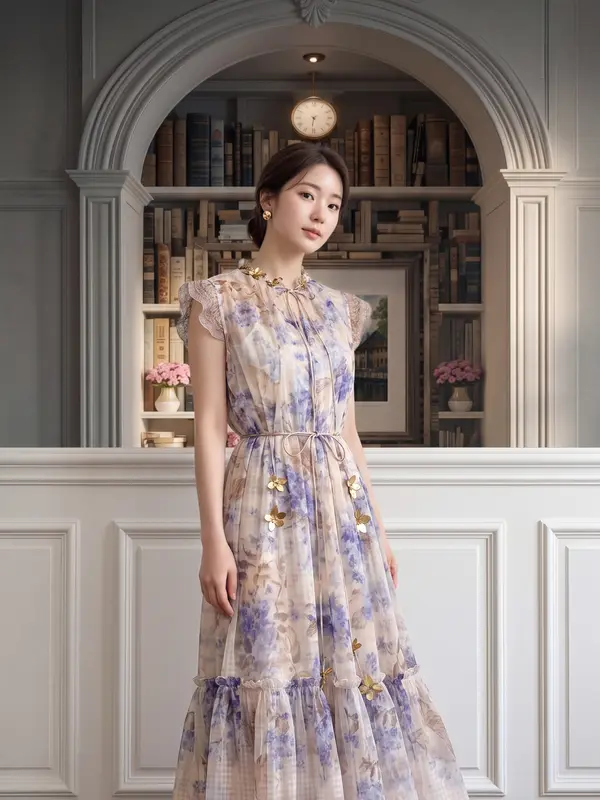

คุณถ่ายสินค้าชิ้นเดียว แต่ต้องเอาไปลงสามสี่ที่ ที่หนึ่งภาพถูกตัดเป็นจตุรัสจนชายกระโปรงหาย อีกที่ภาพลอยอยู่กลางจอโดยมีที่ว่างเหลือเต็มไปหมด ทั้งที่เป็นไฟล์เดียวกันทุกที่ เรื่องนี้ไม่ได้เกิดเพราะไฟล์ของคุณไม่ดีพอ แต่เกิดเพราะแต่ละที่มีกรอบเป็นของตัวเอง แล้วจับภาพของคุณยัดให้พอดีกรอบนั้น หน้านี้บอกวิธีคิดที่ทำให้ภาพชุดเดียวใช้ได้หลายที่ โดยไม่ต้องจ่ายเครดิตสร้างใหม่ทุกช่องทาง
ปัญหาไม่ได้อยู่ที่ไฟล์ แต่อยู่ที่รูปร่างของกรอบ
ทุกที่ที่คุณเอาภาพไปลง มีกรอบสำหรับวางภาพเป็นทรงตายตัวอยู่แล้ว หน้ารายการสินค้าแบบตารางต้องให้ทุกช่องเท่ากันหมด จึงชอบทรงจตุรัส หน้าฟีดที่คนเลื่อนดูด้วยนิ้วโป้งชอบทรงแนวตั้ง เพราะกินพื้นที่จอได้มากกว่า ส่วนคลิปสั้นและสตอรี่เต็มจอมือถือ ซึ่งเป็นแนวตั้งยาว พอภาพของคุณเป็นทรงหนึ่งแต่กรอบปลายทางเป็นอีกทรง ระบบของที่นั่นจะตัดสินใจแทนคุณว่าจะตัดตรงไหนทิ้งหรือจะเว้นที่ว่างตรงไหน และมันไม่รู้เลยว่าสินค้าของคุณอยู่ตรงไหนในภาพ
 ภาพประกอบ
คิดเป็นสัดส่วน ไม่ใช่คิดเป็นพิกเซล
สัดส่วนคือรูปร่างของกรอบ เช่น กว้างเท่าสูง หรือสูงกว่ากว้าง ส่วนพิกเซลคือปริมาณรายละเอียดที่อยู่ในกรอบนั้น สองอย่างนี้เป็นคนละคำถามและแก้กันคนละวิธี ที่ต้องเริ่มจากสัดส่วนก่อน เพราะสัดส่วนคือสิ่งที่ตัดสินว่าสินค้าของคุณจะถูกตัดหรือไม่ และเป็นสิ่งที่คุณสั่งได้จริงในระบบเราตั้งแต่ก่อนกดสร้าง เราเปิดให้เลือกสี่ทรง คือ 1:1, 4:5, 3:4 และ 9:16
1:1 คือจตุรัส กว้างเท่ากับสูง เป็นทรงที่หน้ารายการสินค้าแบบตารางมักใช้ เพราะทุกช่องในตารางต้องเท่ากันหมด
4:5 คือแนวตั้งเตี้ย สูงกว่ากว้างเล็กน้อย เป็นทรงที่กินพื้นที่หน้าฟีดได้มาก โดยยังไม่สูงจนเสี่ยงถูกตัดหัวท้าย
3:4 คือแนวตั้งที่สูงขึ้นมาอีกขั้น เห็นเสื้อผ้าเต็มตัวได้สบาย และเป็นทรงที่ระบบเลือกให้เองเมื่อคุณสั่งถ่ายเต็มตัวโดยไม่ได้กดเลือกสัดส่วน
9:16 คือแนวตั้งยาวเต็มจอมือถือ เป็นทรงของคลิปสั้นและสตอรี่ ภาพนิ่งทรงนี้เอาไปวางเป็นพื้นหลังคลิปได้พอดีจอโดยไม่มีแถบดำบนล่าง
ไม่มีทรงแนวนอนให้เลือกเลยสักอัน ทั้งสี่ตัวเลือกเป็นจตุรัสกับแนวตั้ง ข้อนี้เป็นข้อจำกัดจริงและมีเหตุผลอยู่ในหัวข้อถัดไป
ลำดับที่ประหยัดที่สุด เลือกก่อนสร้าง แล้วค่อยครอป
ตอบตัวเองก่อนว่าภาพใบนี้จะไปอยู่ที่ไหนเป็นหลัก ที่เดียวพอ ไม่ต้องตอบให้ครบทุกช่องทาง
เข้าสตูดิโอ แล้วกดปุ่มชื่อ สัดส่วน ในแถบเครื่องมือด้านล่าง เลือกทรงที่ตอบไว้ ขั้นนี้ไม่คิดเครดิตเพิ่มสักหน่วยไม่ว่าจะเลือกทรงไหน
กดสร้าง แล้วดูผลที่ได้ ถ้าทรงถูกตั้งแต่ใบแรก งานที่เหลือทั้งหมดคือการตัดลงมา ไม่ใช่การสร้างใหม่
อยากได้ทรงอื่นเพิ่ม ให้กดปุ่ม ตกแต่งภาพ แล้วครอป ขั้นนี้ทำในเครื่องของคุณเอง ไม่เสียเครดิตเหมือนกัน
เซฟไฟล์ที่ครอปแล้วแยกเป็นคนละใบ อย่าเซฟทับใบเดิม เพราะส่วนที่ตัดทิ้งไปแล้วเรียกกลับมาไม่ได้
เครื่องมือไหนเลือกสัดส่วนได้ก่อนกดสร้าง
ลองสวมใส่ มีปุ่มสัดส่วน
เปลี่ยนสินค้า มีปุ่มสัดส่วน
หุ่นล่องหน มีปุ่มสัดส่วน
สร้างเป็นชุด ไม่มีปุ่ม ระบบตั้งทรงให้เองตามมุมภาพของแต่ละใบ ในหนึ่งชุดมีทั้งภาพเต็มตัวและภาพครึ่งตัว ทรงที่ได้จึงเป็นแนวตั้งทั้งชุด แต่ไม่ได้เท่ากันทุกใบ
ขยายภาพ ไม่มีปุ่ม เพราะมันไม่ได้วาดภาพใหม่ ทรงเดิมเป็นอย่างไรก็ได้ทรงนั้นกลับมาในขนาดที่ใหญ่ขึ้น
ลบพื้นหลัง ไม่มีปุ่ม ด้วยเหตุผลเดียวกัน มันตัดพื้นหลังออกจากภาพเดิม กรอบเท่าเดิมทุกด้าน
ปุ่มสัดส่วนไม่มีตัวเลือกแนวนอนเลย ถ้าคุณต้องใช้ภาพแนวนอนจริงๆ ทางเดียวในระบบวันนี้คือสร้างเป็นแนวตั้งแล้วครอปเอาส่วนบนกับส่วนล่างออก ซึ่งแปลว่าต้องยอมเสียหัวหรือเสียชายเสื้อไปส่วนหนึ่ง เราเลือกทางนี้โดยตั้งใจ เพราะการสั่งให้ AI วาดภาพแนวนอนจากสินค้าที่ถ่ายมาแนวตั้ง แปลว่ามันต้องเสกฉากซ้ายขวาขึ้นมาใหม่เพื่อถมพื้นที่ที่กว้างขึ้น และยิ่งมันวาดใหม่มาก โอกาสที่รายละเอียดสินค้าจะเพี้ยนยิ่งสูง ส่วนการครอปไม่แตะตัวสินค้าเลยแม้แต่พิกเซลเดียว
ถ้าไม่กดเลือกเลย ระบบทำอะไรให้
ตัวเลือกแรกในปุ่มสัดส่วนชื่อ ให้ระบบเลือกให้ และเป็นค่าตั้งต้น คำนี้เคยแปลว่าเราไม่ส่งค่าอะไรไปเลยแล้วปล่อยให้ผู้ให้บริการเดาเอง ซึ่งใช้ไม่ได้จริง เจ้าของโปรเจกต์ยิงทดสอบ 8 ใบในวันเดียวแล้วได้ทรงต่างกันถึง 4 แบบ เราจึงย้อนไปนับงานเก่าทั้งฐานข้อมูล แล้วพบว่างานที่ไม่ได้ส่งค่าสัดส่วนไป ออกมาไม่ใช่แนวตั้งตั้งแต่ราวหนึ่งในห้าจนถึงเกือบครึ่ง ทั้งที่คำสั่งบอกให้ถ่ายเต็มตัว ส่วนงานที่ส่งค่าไปได้ทรงตามที่สั่งทุกใบ ตั้งแต่วันที่ 2 กันยายน 2026 คำว่า ให้ระบบเลือกให้ จึงแปลว่าระบบส่งทรงที่เข้ากับมุมภาพไปให้เสมอ ไม่ใช่การปล่อยเงียบอีกต่อไป
มุมภาพเต็มตัว ระบบส่ง 3:4
มุมภาพครึ่งตัว ระบบส่ง 4:5
มุมภาพระยะใกล้ ระบบส่ง 1:1
หุ่นล่องหนไม่มีปุ่มมุมภาพ ถ้าไม่เลือกสัดส่วนเอง จะได้ 3:4
ลองสวมใส่เป็นข้อยกเว้นเดียว ถ้าคุณไม่เลือก เราไม่ส่งค่าไป เพราะวัดแล้วว่างานที่ไม่ส่งค่า 11 ใบได้ทรงเดียวกันหมด ผู้ให้บริการของเครื่องมือนี้มีค่าตั้งต้นของตัวเองที่หนักแน่นพออยู่แล้ว
มีสองกรณีที่กดปุ่มสัดส่วนแล้วผลไม่เปลี่ยน กรณีแรกคือโหมดเติมของจากห้องแต่งตัว ซึ่งเข้าได้ทางเดียวคือกดส่งภาพที่สร้างเสร็จแล้วไปทำต่อ โหมดนั้นสั่งให้คงภาพเดิมไว้ทั้งใบ ทั้งคน ท่าทาง พื้นหลัง และกรอบภาพ ระบบจึงไม่ส่งสัดส่วนที่คุณเลือกไปด้วย ปุ่มยังกดได้แต่ภาพที่ได้จะเป็นกรอบเดิม กรณีที่สองคือนางแบบแฟนตาซี ถ้าคุณเลือกคนกลุ่มนั้น หน้าจอจะขึ้นเตือนเองว่าจากการทดสอบจริง การไปตั้งสัดส่วนเพิ่มมักทำให้ภาพแนวนี้เพี้ยน สิ่งที่ระบบแนะนำคือปรับแค่มุมภาพกับคุณภาพ
ครอปตัดออกได้อย่างเดียว เติมกลับเข้าไปไม่ได้
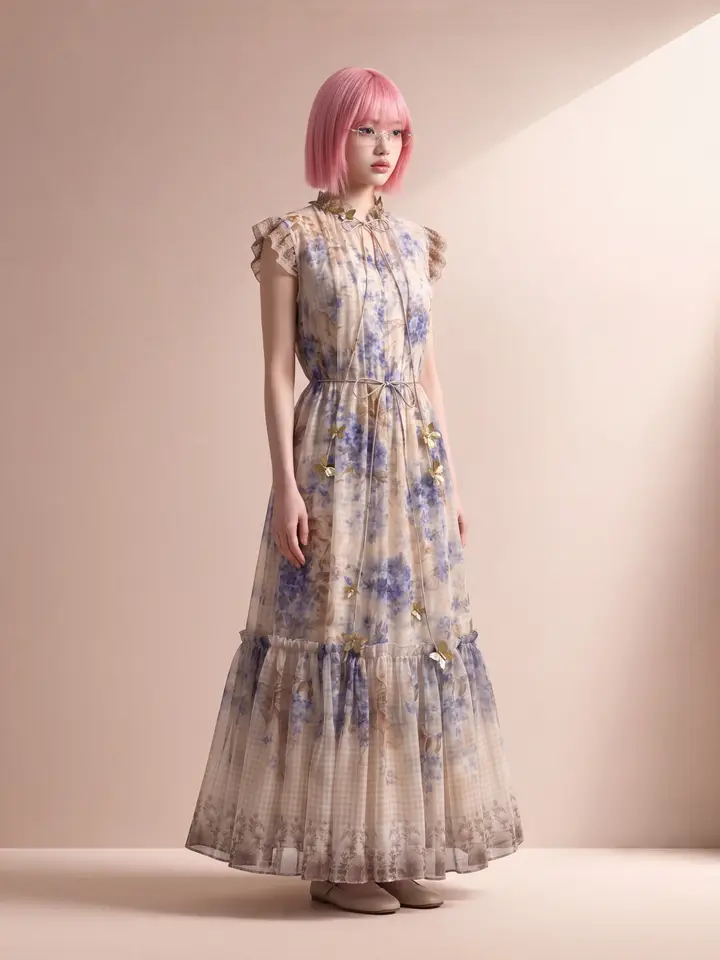
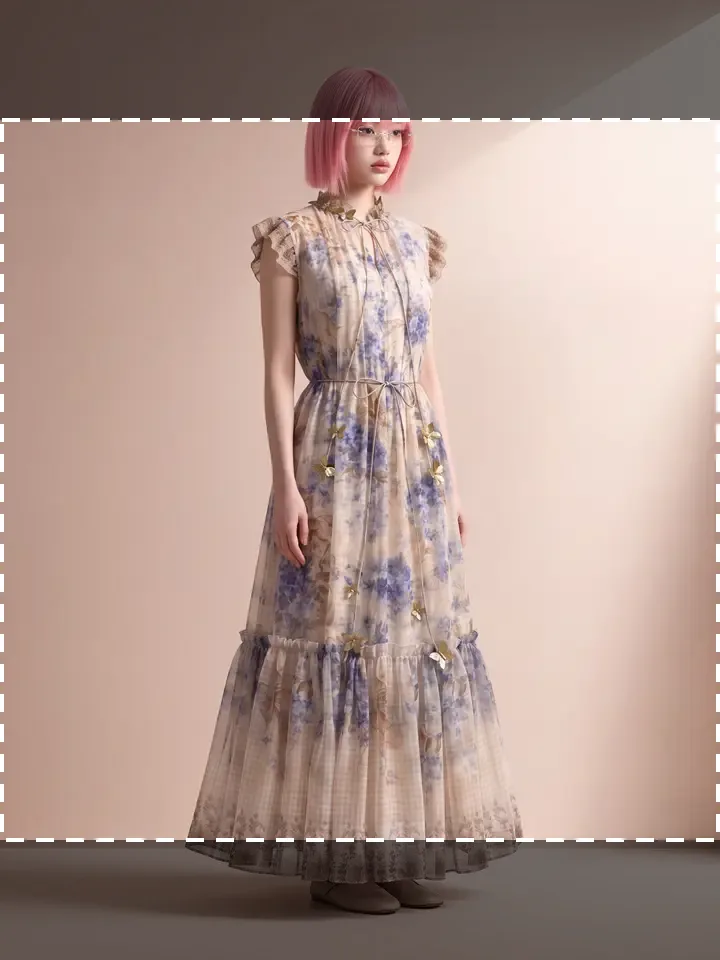
นี่คือประโยคที่สำคัญที่สุดในหน้านี้ ตัวครอปตัดสิ่งที่คุณไม่เอาออกไปเท่านั้น มันไม่มีทางสร้างด้านที่ไม่มีอยู่ในไฟล์ขึ้นมาใหม่ ลำดับที่คุณเลือกทรงจึงมีความหมายมาก และคณิตศาสตร์ของมันตรงไปตรงมา เวลาครอปภาพแนวตั้งให้เป็นจตุรัส ระบบเก็บความกว้างไว้ทั้งหมดแล้วตัดความสูงลง สิ่งที่หายจึงเป็นส่วนบนกับส่วนล่าง ซึ่งก็คือหัวกับชายเสื้อ ไม่ใช่ด้านซ้ายขวา
จาก 4:5 ครอปเป็นจตุรัส ตัดความสูงทิ้งราวหนึ่งในห้า เป็นทางที่เสียน้อยที่สุด
จาก 3:4 ครอปเป็นจตุรัส ตัดความสูงทิ้งราวหนึ่งในสี่ ภาพครึ่งตัวยังพอไหว แต่ภาพเต็มตัวมักเสียเท้าหรือเสียชายกระโปรง
จาก 9:16 ครอปเป็นจตุรัส ตัดความสูงทิ้งเกือบครึ่ง ภาพเต็มตัวแทบไม่มีทางรอด
จากจตุรัสไปเป็น 9:16 ยิ่งหนักกว่า เพราะต้องตัดความกว้างทิ้งเกือบครึ่ง เหลือเป็นแถบกลางแคบๆ ถ้าสินค้าไม่ได้อยู่กลางภาพพอดี จะโดนตัดทันที
ถ้าต้องเลือกทรงเดียวเป็นต้นทางของทุกช่องทาง 4:5 ยืดหยุ่นที่สุด เพราะครอปลงมาเป็นจตุรัสได้โดยเสียความสูงน้อยที่สุด ส่วน 9:16 ควรสั่งสร้างแยกอีกใบ ไม่ใช่ครอปเอาจากใบเดิม
เครื่องมือครอปมีกรอบสำเร็จรูปแค่ เต็มภาพ 1:1 3:4 และ 9:16 ยังไม่มีปุ่ม 4:5 ให้กด ถ้าอยากได้ 4:5 ให้เลือกตั้งแต่ตอนสร้าง หรือลากกรอบอิสระแล้วกะสัดส่วนเอาเอง ซึ่งกะให้เป๊ะด้วยตายาก ข้อนี้เป็นช่องว่างของเราเอง เขียนไว้ตรงๆ ไม่ได้ซ่อน
ครอปทำยังไง และปุ่มอยู่ตรงไหน
เปิดภาพที่ต้องการ จะเป็นภาพที่เพิ่งสร้างเสร็จในสตูดิโอ หรือภาพเก่าในคลังภาพก็ได้
กดที่ภาพหนึ่งครั้งเพื่อเปิดภาพขยาย
กดปุ่ม ตกแต่งภาพ
กดที่ ตัดภาพ แล้วเลือกกรอบ เต็มภาพ 1:1 3:4 หรือ 9:16 หรือจะลากกรอบเองก็ได้
เลื่อนและย่อกรอบให้สินค้าอยู่ในตำแหน่งที่ต้องการ ให้สินค้าอยู่ในกรอบครบทุกด้าน ไม่ใช่แค่พอดีขอบ
กด เซฟภาพ แล้วทำซ้ำทีละทรง ถ้าต้องการหลายทรงจากภาพเดียวกัน
สามข้อที่ควรรู้เกี่ยวกับตัวตกแต่งภาพ ข้อแรก มันทำงานในเครื่องของคุณทั้งหมด ไม่ได้ยิงงาน AI จึงไม่คิดเครดิตสักหน่วยไม่ว่าจะครอปกี่รอบ ข้อสอง ตอนเซฟระบบใช้ความละเอียดเต็มของไฟล์เสมอ ไม่ใช่ขนาดที่ย่อให้ดูบนจอ ข้อสาม ไฟล์ PNG ที่พื้นหลังโปร่งใสจะยังเป็น PNG หลังครอป ความโปร่งไม่หายไป ส่วนภาพทึบจะได้ออกมาเป็น JPEG ซึ่งเป็นไฟล์ที่เปิดได้ทุกที่
พิกเซลยังสำคัญ แต่ทำหน้าที่คนละอย่างกับสัดส่วน
สัดส่วนบอกว่าภาพเป็นทรงอะไร พิกเซลบอกว่าในทรงนั้นมีรายละเอียดอยู่เท่าไร การครอปทำร้ายอย่างหลังเสมอ เพราะทุกครั้งที่ตัดขอบออก พิกเซลที่เหลือก็น้อยลงจริงๆ ถ้าครอปหนักจนด้านสั้นของภาพเหลือต่ำกว่า 480 พิกเซล ระบบของเราจะไม่รับภาพนั้นกลับเข้ามาทำงานต่อ และการกดขยายภาพหลังครอปก็ไม่ได้เรียกรายละเอียดที่ตัดทิ้งไปแล้วกลับมา ถ้ารู้ตัวว่าจะต้องครอปหลายทรงจากใบเดียว ระดับพรีเมียมของเครื่องมือเปลี่ยนสินค้าให้ไฟล์ที่ใหญ่กว่าระดับมาตรฐาน จึงมีพิกเซลเหลือให้ตัดมากกว่า
ภาพจากมือถือที่ไปโผล่เป็นแนวนอนเอง
อีกอาการหนึ่งที่ดูเหมือนเรื่องสัดส่วนแต่ไม่ใช่ คือภาพที่คุณถ่ายแนวตั้ง แต่พอส่งไปที่อื่นกลับกลายเป็นแนวนอน สาเหตุคือมือถือส่วนใหญ่เก็บภาพไว้ตะแคง แล้วเขียนข้อมูลกำกับไว้ในไฟล์ว่าให้หมุนกี่องศาก่อนแสดงผล โปรแกรมที่ไม่อ่านข้อมูลนั้นจะแสดงภาพตามที่เก็บไว้จริง คือตะแคง ตอนคุณอัปภาพเข้าระบบเรา เราหมุนไฟล์ให้ตั้งตรงจริงตามข้อมูลนั้นก่อนเก็บ แล้วลบข้อมูลแฝงทิ้งทั้งหมด รวมถึงพิกัดสถานที่ที่ติดมากับภาพจากมือถือ ภาพที่ออกจากระบบเราจึงตั้งตรงอยู่แล้วโดยไม่ต้องพึ่งข้อมูลกำกับอีก
 ภาพประกอบ
ทำไมเราไม่เขียนตัวเลขพิกเซลของแต่ละแพลตฟอร์มให้
เราไม่เขียนตัวเลขของแพลตฟอร์มไหนไว้ในหน้านี้เลยสักตัว และนั่นตั้งใจ เราค้นหาแหล่งอ้างอิงมาสองรอบแล้วไม่เจออันที่ใช้ได้จริง สิ่งที่เจอคือบล็อกของบริษัทอื่น เอกสารเก่าของตลาดประเทศอื่น และหน้าสำหรับนักพัฒนา ไม่มีอันไหนเป็นหน้าช่วยเหลือของผู้ขายไทยในวันนี้ ตัวเลขพวกนี้ยังเปลี่ยนได้ตลอดโดยไม่มีใครมาบอกเรา ถ้าเราเขียนไว้แล้วมันเปลี่ยน คนที่เสียเวลาคือคุณ ตัวเลขที่ถูกที่สุดอยู่ในหน้าช่วยเหลือของที่ที่คุณจะลงจริง ให้เปิดจากที่นั่นแล้วยึดตามที่นั่น ส่วนสิ่งที่เรารับประกันได้คือเกณฑ์ของระบบเราเอง เพราะเราเป็นคนเขียนมันขึ้นมา
เครดิตที่ใช้
เลือกสัดส่วนก่อนกดสร้าง ไม่คิดเครดิตเพิ่มสักหน่วย ไม่ว่าจะเลือกทรงไหน
ครอปด้วยปุ่มตกแต่งภาพ ไม่คิดเครดิตเช่นกัน เพราะทำงานในเครื่องของคุณ ไม่ได้ยิงงาน AI
สิ่งที่คิดเครดิตคือการสร้างภาพใหม่ เปลี่ยนสินค้า 2 เครดิตต่อภาพที่คุณภาพมาตรฐาน และ 5 เครดิตที่พรีเมียม ลองสวมใส่ 2 เครดิตต่อภาพ หุ่นล่องหน 2 เครดิตต่อภาพที่มาตรฐานและ 4 เครดิตที่พรีเมียม ขยายภาพ 1 เครดิตต่อภาพ ลบพื้นหลัง 1 เครดิตต่อภาพ
การยิงภาพเดิมซ้ำเพื่อเปลี่ยนแค่ทรง คิดเครดิตเต็มเหมือนภาพใหม่ทุกครั้ง นี่คือเหตุผลทั้งหมดที่หน้านี้ยืนยันให้เลือกทรงก่อน แล้วครอปทีหลัง
งานที่ล้มเหลวได้เครดิตคืนอัตโนมัติโดยไม่ต้องแจ้ง แต่ภาพที่สร้างสำเร็จแล้วทรงไม่ถูกใจ ไม่ได้เครดิตคืน
สมัครแล้วได้เครดิตฟรี 10 เครดิต แจกครั้งเดียว ไม่ต้องผูกบัตร ถ้าไม่เลือกของเสริมอะไรเลย เท่ากับภาพเปลี่ยนสินค้าที่คุณภาพมาตรฐาน 5 ภาพ ซึ่งพอสำหรับลองว่าทรงที่คุณเลือกออกมาเป็นอย่างที่คิดไหม แต่ต้องรู้ข้อนี้ก่อนกด ภาพแรกที่สร้างในแพ็กฟรีไม่มีลายน้ำ แต่ภาพต่อจากนั้นมีลายน้ำของเราฝังอยู่ในตัวไฟล์ ไม่ใช่แค่ทับไว้บนหน้าจอ และเป็นลายที่ปูซ้ำทั่วทั้งใบ ไม่ใช่ป้ายมุมเดียว การครอปจึงไม่ได้ทำให้มันหายไป แพ็กฟรีมีไว้ให้คุณตัดสินคุณภาพ ไม่ได้มีไว้ใช้ทำงานจริง
คำถามที่พบบ่อย
รูปสินค้าใบเดียว ลงได้ทุกช่องทางเลยไหม
ได้ ถ้าเรียงลำดับให้ถูก วิธีที่ประหยัดที่สุดคือเลือกสัดส่วนที่ตรงกับที่ที่คุณจะลงเป็นหลัก ตั้งแต่ก่อนกดสร้าง ใน PlienRoob มีปุ่มชื่อ สัดส่วน อยู่ในแถบเครื่องมือด้านล่างของสตูดิโอ เลือกได้ระหว่าง 1:1, 4:5, 3:4 และ 9:16 และการเลือกทรงไม่คิดเครดิตเพิ่ม จากนั้นค่อยครอปลงมาเป็นทรงอื่นด้วยปุ่ม ตกแต่งภาพ ซึ่งทำงานในเครื่องของคุณเองและไม่เสียเครดิตเหมือนกัน ข้อที่ต้องรู้คือการครอปตัดออกได้อย่างเดียว เติมกลับไม่ได้ ทรงที่ยืดหยุ่นที่สุดสำหรับเป็นต้นทางคือ 4:5 เพราะครอปลงเป็นจตุรัสแล้วเสียความสูงน้อยที่สุด ส่วนทรง 9:16 สำหรับคลิปและสตอรี่ ควรสั่งสร้างแยกอีกใบ เพราะการครอปทรงอื่นให้เป็น 9:16 ต้องตัดความกว้างทิ้งตั้งแต่ราวหนึ่งในสี่ไปจนถึงเกือบครึ่ง แล้วแต่ว่าเริ่มจากทรงไหน
อยากได้รูป 4:5 ต้องทำยังไง
ต้องเลือกตั้งแต่ก่อนกดสร้าง กดปุ่ม สัดส่วน ในแถบเครื่องมือด้านล่างของสตูดิโอแล้วเลือก 4:5 ใช้ได้กับเครื่องมือลองสวมใส่ เปลี่ยนสินค้า และหุ่นล่องหน โดยไม่คิดเครดิตเพิ่ม เหตุผลที่ต้องเลือกตอนนั้นคือเครื่องมือครอปในปุ่มตกแต่งภาพมีกรอบสำเร็จรูปแค่ เต็มภาพ 1:1 3:4 และ 9:16 ยังไม่มีปุ่ม 4:5 ให้กด ถ้าพลาดไปแล้ว ทางที่เหลือคือลากกรอบอิสระแล้วกะสัดส่วนเอาเอง ซึ่งกะให้เป๊ะด้วยตายาก
ครอปรูปใน PlienRoob เสียเครดิตไหม
ไม่เสีย ปุ่ม ตกแต่งภาพ ที่ใช้ครอป วาดทับ และใส่ข้อความ ทำงานในเครื่องของคุณทั้งหมด ไม่ได้ยิงงาน AI จึงไม่คิดเครดิตสักหน่วยไม่ว่าจะทำกี่รอบ เปิดได้จากภาพที่เพิ่งสร้างเสร็จในสตูดิโอ และจากภาพในคลังภาพ โดยกดที่ภาพเพื่อเปิดภาพขยายก่อน แล้วกด ตกแต่งภาพ ตอนเซฟระบบใช้ความละเอียดเต็มของไฟล์เสมอ ไฟล์ PNG พื้นโปร่งใสจะยังเป็น PNG ส่วนภาพทึบได้เป็น JPEG สิ่งที่คิดเครดิตคือการสร้างภาพใหม่เท่านั้น
รูปสินค้าลงร้านออนไลน์ ควรใช้ขนาดเท่าไร
แต่ละแพลตฟอร์มกำหนดไม่เท่ากันและเปลี่ยนได้ตลอด เราจึงไม่เขียนตัวเลขของที่ไหนไว้ที่นี่ ให้เปิดหน้าช่วยเหลือของที่ที่คุณจะลงจริงแล้วยึดตัวเลขจากที่นั่น สิ่งที่เรายืนยันได้เพราะเป็นเกณฑ์ของระบบเราเองคือ ภาพที่อัปเข้ามาต้องมีด้านสั้นยาวอย่างน้อย 480 พิกเซล แนะนำ 1024 พิกเซลขึ้นไป และดีที่สุดประมาณ 1280 พิกเซลขึ้นไป รับไฟล์ JPEG PNG และ WebP ไฟล์ละไม่เกิน 15 เมกะไบต์ ส่วนสัดส่วนที่เลือกได้ก่อนกดสร้างคือ 1:1, 4:5, 3:4 และ 9:16 ถ้าคิดไม่ออกว่าจะเลือกอะไร ให้คิดจากรูปร่างแทนตัวเลข จตุรัสสำหรับภาพปกในหน้ารายการสินค้า แนวตั้งสำหรับหน้าฟีด และ 9:16 สำหรับคลิปสั้นกับสตอรี่
เลือกสัดส่วนแล้วภาพจะยืดหรือเบี้ยวไหม
ไม่ยืดและไม่เบี้ยว เพราะระบบไม่ได้เอาภาพเดิมมาดึงให้กว้างหรือให้สูง แต่บอกกรอบไปตั้งแต่ก่อนวาด แล้ว AI จัดองค์ประกอบให้พอดีกรอบนั้นตั้งแต่แรก สิ่งที่เปลี่ยนจริงคือฉากรอบตัวสินค้า เพราะกรอบที่กว้างขึ้นหรือสูงขึ้นต้องมีอะไรไปเติม และท่าทางอาจไม่เหมือนภาพอ้างอิงเป๊ะ คำสั่งที่เราส่งไปสั่งให้คงลายและสีของสินค้าตามภาพที่คุณอัปเสมอ แต่ยิ่งระบบต้องวาดฉากใหม่มากเท่าไร ความเสี่ยงที่รายละเอียดจะเพี้ยนก็มากขึ้นตามนั้น ถ้าอยากได้ทรงอื่นโดยไม่ให้อะไรรอบตัวสินค้าเปลี่ยนเลย ให้สร้างทรงเดียวก่อนแล้วครอปเอา เพราะการครอปไม่แตะเนื้อภาพเลยแม้แต่พิกเซลเดียว
ทำรูปแนวนอนได้ไหม
ปุ่มสัดส่วนของเรายังไม่มีตัวเลือกแนวนอนเลย ทั้งสี่ทรงที่เลือกได้คือ 1:1, 4:5, 3:4 และ 9:16 ซึ่งเป็นจตุรัสกับแนวตั้ง ถ้าจำเป็นต้องใช้แนวนอน ทางเดียววันนี้คือสร้างเป็นแนวตั้งแล้วใช้กรอบอิสระในปุ่มตกแต่งภาพครอปส่วนบนกับส่วนล่างออก ซึ่งแปลว่าจะเสียหัวหรือชายเสื้อไปส่วนหนึ่งแน่นอน เราเลือกทางนี้เพราะการสั่งให้ AI วาดภาพแนวนอนจากสินค้าที่ถ่ายมาแนวตั้ง แปลว่ามันต้องเสกฉากซ้ายขวาขึ้นมาใหม่เพื่อถมพื้นที่ที่กว้างขึ้น และยิ่งวาดใหม่มาก โอกาสที่รายละเอียดสินค้าจะเพี้ยนก็ยิ่งสูง ส่วนการครอปไม่แตะตัวสินค้าเลย
Plien Roob
พร้อมได้ภาพสินค้าใบแรกหรือยัง
ภาพประกอบโดย V H · ian dooley จาก Unsplash